iptime 공유기 연결 방법은 통신사 모뎀이나 벽에서 나온 인터넷 선을 공유기의 WAN 포트에 꽂고 전원을 연결하는 것부터 시작한다. 그다음 휴대폰의 ipTIME 설치도우미에서 인터넷 연결을 확인하고, 사용할 와이파이 이름과 암호를 정한다. 컴퓨터를 랜선으로 연결하려면 공유기의 LAN 포트를 쓴다. 앱이 연결되지 않을 때는 공유기 와이파이에 접속한 뒤 휴대폰 브라우저에서도 설정을 진행할 수 있다.
iptime 공유기 연결 방법에서 인터넷 선은 어디에 꽂을까?
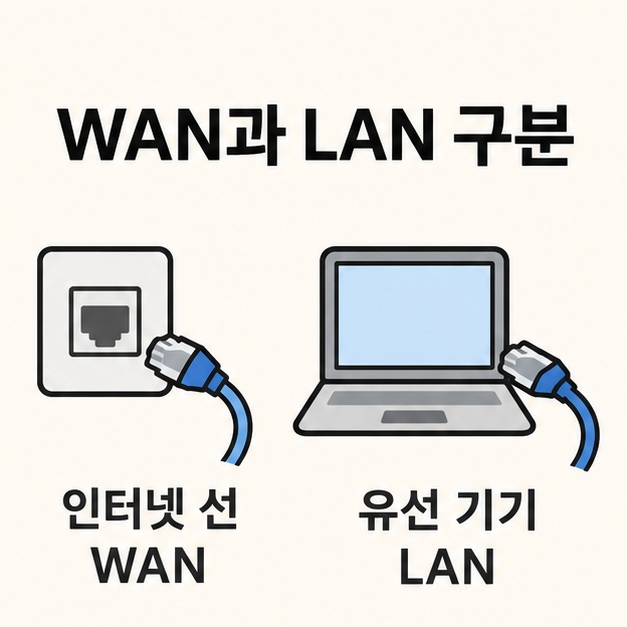
벽의 인터넷 단자 또는 통신사 모뎀에서 오는 랜선은 공유기의 WAN에, 랜선으로 연결할 컴퓨터는 LAN에 꽂는다. 기존 공유기를 빼고 새 제품으로 바꾼다면 이전 공유기의 WAN에 꽂혀 있던 선을 옮긴다. 제품을 처음 설치하거나 교체할 때는 다음 순서로 연결한다.
- 통신사 모뎀이 있으면 켜 두고, 이미 인터넷 신호가 들어오는 벽 랜 단자를 쓰는 경우에는 그 단자에서 랜선을 연결한다.
- 랜선 반대쪽을 ipTIME 공유기 뒷면의 WAN 또는 인터넷이라고 표시된 포트에 꽂는다. 제품에 따라 배치와 색이 다를 수 있어 포트 글자를 확인한다.
- 공유기에 전원 어댑터를 연결하고 부팅이 끝날 때까지 기다린다. 데스크톱을 유선으로 쓸 때는 별도의 랜선으로 컴퓨터와 공유기의 LAN 포트를 연결한다.
휴대폰으로 인터넷과 와이파이를 설정하는 순서
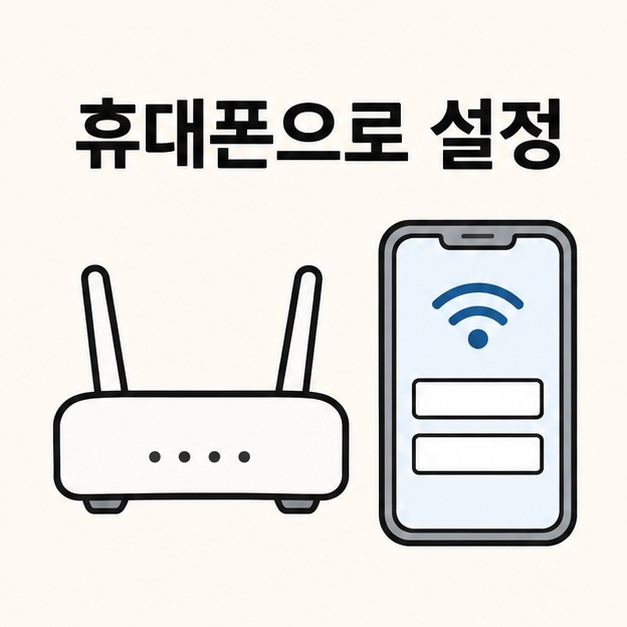
처음 설치할 때는 ipTIME 설치도우미에서 공유기를 찾고, 인터넷 자동검색을 진행한 뒤 무선 설정을 저장한다. 아래는 제조사 앱 안내를 기준으로 정리한 순서다. ipTIME 공식 모바일 설치도우미 안내 바로가기
- 앱스토어 또는 플레이 스토어에서 'ipTIME 설치도우미'를 설치한다. 앱을 열고 모바일 데이터를 끈 다음 'iptime_setup' 연결 확인 창이 뜨면 연결을 누른다.
- 모뎀이나 벽 단자에 연결했다면 '통신사 모뎀/광랜'을 고른다. 기존 공유기의 LAN에서 선을 받아 새 공유기의 WAN에 연결했다면 '다른 인터넷 공유기에 연결'을 고른다. WAN 연결이 확인되면 '인터넷 연결 자동검색'을 실행한다.
- 관리 화면에 쓸 관리자 계정과 암호를 정한다. 이어서 무선 네트워크의 이름과 암호를 따로 설정해 적용한다.
- 휴대폰 와이파이 목록에서 방금 지은 이름을 선택하고 새 암호를 입력한다. 모바일 데이터가 꺼진 상태에서 웹페이지가 열리는지 확인한 후 모바일 데이터를 다시 켠다.
앱으로 iptime 공유기 연결 방법을 따라 하기 어려우면 휴대폰을 공유기 와이파이에 연결하고 모바일 데이터를 끈 뒤 브라우저 주소창에 http://192.168.0.1을 입력한다. 초기 상태의 와이파이는 모델에 따라 'iptime', 'iptime5G', 'iptime_5G' 등으로 보인다. 처음 로그인할 때는 제품 설명서의 초기 관리자 정보를 확인한다. 로그인 후 '설정마법사' 또는 '간편설정'에서 진행한다. 관리 주소나 로그인 정보를 바꿨다면 설정해 둔 값을 사용한다. 일반 가정 회선은 대부분 동적 IP를 쓰고, 통신사에서 고정 IP나 PPPoE 정보를 받았다면 그 정보에 맞춘다.
와이파이는 연결됐는데 인터넷이 안 될 때
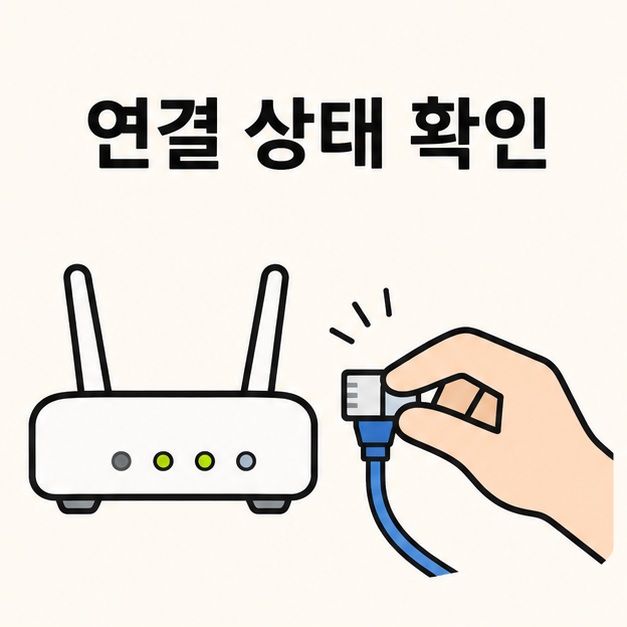
와이파이에 연결됐어도 웹페이지가 열리지 않으면 WAN 랜선과 모뎀 상태부터 확인한다. 다음 순서대로 보면 무선 연결과 외부 인터넷 회선 중 어디에서 막혔는지 파악하기 쉽다.
- WAN 또는 인터넷 포트의 랜선을 양쪽에서 다시 꽂는다. WAN 표시등이 있는 모델에서 불이 들어오지 않으면 다른 랜선으로도 확인한다.
- 통신사 모뎀이 있다면 모뎀과 공유기를 껐다가 모뎀을 먼저 켠다. 약 1분 기다려 모뎀이 회선에 연결되면 공유기를 켜고 인터넷을 확인한다.
- 다른 기기는 되는데 특정 기기만 연결이 안 되면 저장된 와이파이 이름과 암호를 확인한다. 2.4GHz만 지원하는 가전은 공유기의 2.4GHz 와이파이로 연결한다.
마치면서
iptime 공유기 연결 방법은 인터넷 선을 WAN에, 유선 기기는 LAN에 연결한 뒤 와이파이 이름과 암호를 설정하는 순서로 기억하면 된다. 앱에서 진행이 멈추면 공유기 와이파이를 선택하고 브라우저에 기본 관리 주소를 입력해 설정할 수 있다. 와이파이에 붙었는데도 웹페이지가 열리지 않으면 모바일 데이터를 끈 채 다시 확인하고, WAN 랜선과 모뎀 상태를 살핀다.
[안내드립니다] 포트 표시와 메뉴 이름은 모델과 펌웨어에 따라 다를 수 있습니다. 해당 제품의 설명서와 통신사에서 안내한 연결 정보를 함께 확인하시기 바랍니다.
'테크 지식' 카테고리의 다른 글
| 가민 265 570 비교(화면, 배터리, 통화와 티머니, 가격) (0) | 2026.11.25 |
|---|---|
| 구글 플레이 스토어 설치 방법(아이콘 복구, 실행 오류, 지원 기기) (0) | 2026.11.25 |
| lg공기청정기 필터 초기화(퓨리케어 360 버튼, 모델별 초기화, 알림 점검) (0) | 2026.11.24 |
| 플스 컨트롤러 수리(충전 점검, 스틱 쏠림, 공식 접수) (0) | 2026.11.24 |
| 스마트 크루즈 컨트롤 작동 조건(속도 범위, 작동 제한, 재출발) (0) | 2026.11.24 |