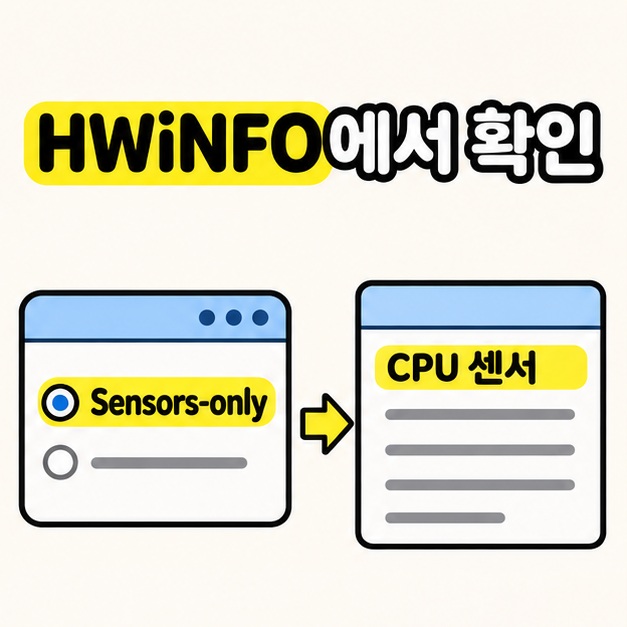
윈도우를 쓰는 중에 CPU 온도를 보려면 HWiNFO를 실행하고 ‘Sensors-only’를 선택하면 된다. 센서 창에서 CPU 항목을 찾아 ‘Current’ 열의 섭씨 온도를 읽는다. 작업 관리자 성능 탭의 CPU 화면은 사용률과 속도 등을 보여 주며, GPU 화면에 표시되는 온도는 그래픽 장치의 값이다.
윈도우 cpu 온도 확인은 게임 중 온도를 보고 싶은지, 재부팅해서 한 번만 보고 싶은지에 따라 방법이 달라진다. 센서 프로그램을 여는 순서와 UEFI에서 확인하는 방법, 온도 수치를 읽는 기준을 정리했다.
윈도우 cpu 온도 확인은 어디에서 할까?
윈도우를 켠 상태에서는 HWiNFO의 센서 창을 열어 현재 온도와 측정 중 가장 높은 온도를 확인한다. 설치형과 압축을 풀어 실행하는 포터블 버전이 있다. 처음 실행하는 경우 아래 순서대로 열면 된다. HWiNFO 공식 다운로드 바로가기
- HWiNFO 공식 다운로드 페이지에서 설치형이나 ‘Portable’을 받는다. 포터블은 압축을 푼 뒤 PC에 맞는 실행 파일을 연다. 일반적인 인텔이나 AMD 64비트 PC에서는 HWiNFO64를 실행한다.
- 시작 화면에서 ‘Sensors-only’를 골라 센서 창을 연다. 이미 기본 화면이 열려 있다면 ‘Sensors’ 버튼으로 들어간다.
- 센서 목록에서 CPU 이름이 붙은 구역을 찾고 온도 항목의 ‘Current’ 값을 본다. ‘Maximum’은 센서 창에서 측정하는 동안 기록한 가장 높은 값이다.
온도 항목 이름은 CPU와 센서에 따라 달라진다. 인텔과 AMD 라이젠에서 흔히 볼 수 있는 항목은 아래와 같다.
| CPU | 먼저 볼 항목 | 같이 볼 수 있는 항목 |
| 인텔 | CPU Package | Core Temperatures는 코어별 온도를 보여 준다. |
| AMD 라이젠 | CPU (Tctl/Tdie) | Tctl과 Tdie가 따로 표시되면 칩 온도는 Tdie를 본다. |
프로그램을 설치하지 않고 확인하려면?
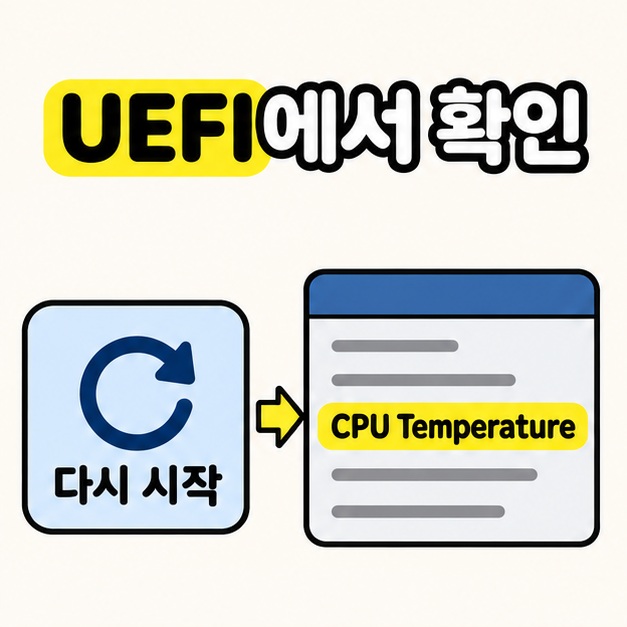
PC가 지원하면 윈도우가 시작되기 전 UEFI 또는 BIOS 화면에서 CPU 온도를 확인할 수 있다. 재부팅하기 전에 열어 둔 문서를 저장한다. 시작 메뉴에서 전원 버튼을 누르고 Shift 키를 누른 채 ‘다시 시작’을 고른다. 복구 화면에서 ‘문제 해결 → 고급 옵션 → UEFI 펌웨어 설정 → 다시 시작’으로 들어간다.
UEFI에 들어가면 ‘Monitor’나 ‘Hardware Monitor’ 같은 메뉴에서 ‘CPU Temperature’를 찾는다. 메뉴 이름과 온도 표시 지원 여부는 제조사와 모델마다 다르다. 윈도우 복구 화면에 UEFI 항목이 없으면 PC 제조사 안내에서 부팅 직후 누르는 키를 확인한다. 기종에 따라 Delete나 F2 키를 쓴다.
UEFI에 표시되는 값은 그 화면을 열어 둔 시점의 온도다. 게임이나 영상 작업 중에 윈도우 cpu 온도 확인을 하려면 센서 창을 열어 둔 상태로 실제 작업을 실행한다. UEFI에서 온도만 확인했다면 설정을 저장하지 않고 종료해 윈도우로 돌아온다.
현재 온도와 최고 온도는 어떻게 읽을까?
‘Current’는 지금 센서가 읽은 값이고, ‘Maximum’은 측정 중 기록된 최고값이다. 작업 중의 온도가 궁금하면 센서 창을 새로 열어 둔 뒤 평소 쓰는 게임이나 프로그램을 실행한다. 작업을 마친 직후에는 현재 온도가 내려갈 수 있으므로, 최고값을 같이 보면 사용 중 얼마나 올랐는지 알 수 있다.
최대 작동 온도는 CPU 모델에 따라 다르다. 예를 들어 AMD 라이젠 7 7800X3D의 공식 최대 작동 온도(Tjmax)는 89°C다. 내 PC의 기준은 작업 관리자 성능 탭에서 CPU 모델명을 확인한 뒤 제조사 제품 사양에서 찾는다. 순간 최고값과 작업 중 높은 온도가 지속되는 상황을 나눠 보고, 온도가 높은 상태에서 성능 저하도 반복된다면 팬이나 통풍 상태를 살핀다.

마치면서
윈도우 cpu 온도 확인은 HWiNFO 센서 창에서 CPU 항목을 찾는 것부터 시작하면 된다. ‘Current’는 지금 온도, ‘Maximum’은 측정 중 최고 온도이므로 게임이나 영상 작업 중 열이 얼마나 오르는지 보려면 두 값을 같이 읽는다. 잠깐 온도만 보고 싶다면 지원되는 PC의 UEFI에서도 확인할 수 있다. 온도를 판단할 때는 CPU 모델의 공식 사양과 평소 작업 중 온도가 얼마나 오래 유지되는지 함께 살핀다.
[안내드립니다] 센서 항목 이름과 UEFI 메뉴는 CPU 및 PC 모델에 따라 다를 수 있습니다. 제품의 온도 기준은 제조사의 해당 모델 사양을 확인하시기 바랍니다.
'테크 지식' 카테고리의 다른 글
| 레거시 뜻(유산, 레거시 시스템과 코드, 레거시 미디어) (0) | 2026.11.11 |
|---|---|
| 타닥타닥 타자연습 시작하는 법(자판 자리, 낱말, 문장, 정확도) (0) | 2026.11.10 |
| 갤럭시 s23 제원 한눈에 보기(크기, 카메라, 배터리, 충전) (0) | 2026.11.10 |
| 냉장고 물생김 원인과 확인 순서(결로, 서랍 아래 물 고임, 바닥 누수) (0) | 2026.11.09 |
| 큐비트 뜻(일반 비트, 중첩, 측정) (0) | 2026.11.09 |