슬라이드에 넣은 사진을 클릭하고 ‘그림 서식 → 배경 제거’를 누르면 파워포인트가 지울 부분을 자홍색으로 표시한다. 남길 부분까지 자홍색으로 칠해졌다면 연필 도구로 영역을 다시 지정한 뒤 적용한다. 파워포인트 사진 배경 없애기는 사람이나 물건만 떼어 슬라이드에 배치할 때 쓸 수 있다. 데스크톱 앱에서 배경을 고르고, 필요한 부분을 보정하고, 결과를 투명 PNG로 저장하는 순서로 살펴보자.
파워포인트 사진 배경 없애기, 메뉴는 어디에 있을까?
슬라이드 안의 사진을 선택한 뒤 상단 ‘그림 서식’ 탭에서 ‘배경 제거’를 연다. 사진을 아직 넣지 않았다면 ‘삽입 → 그림’에서 JPG나 PNG 사진을 불러온다. 사진을 넣은 뒤 아래 순서로 미리보기까지 확인한다.
- 사진을 한 번 클릭한다. 상단에 ‘그림 서식’이 보이지 않으면 사진을 두 번 클릭해 본다. 버전에 따라 탭 이름이 ‘서식’으로 보이기도 한다.
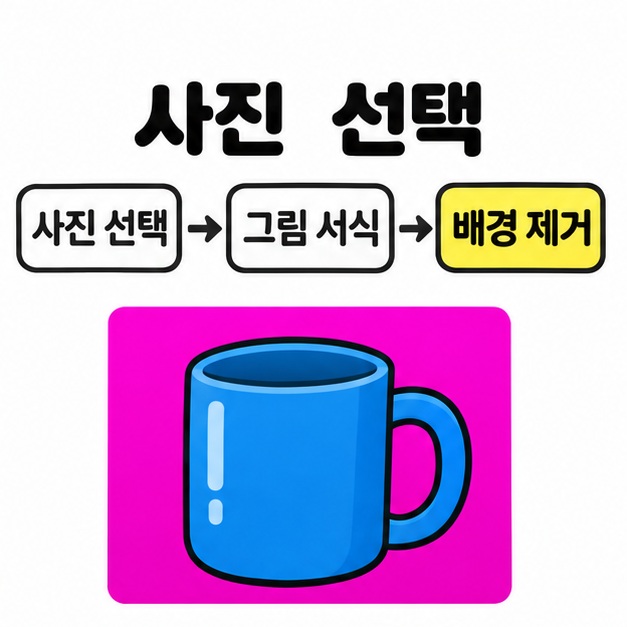
- ‘배경 제거’를 누른다. 자홍색으로 덮인 곳은 지워질 부분이고, 원래 색이 보이는 곳은 남길 부분이다.
- 남길 물건의 윤곽을 한 바퀴 살핀다. 지울 곳이 올바르게 표시됐다면 ‘변경 내용 유지’를 누르고, 필요한 부분이 잘렸다면 영역을 먼저 보정한다.
버튼이 회색이라면 사진 형식을 확인한다. SVG 같은 벡터 그림에서는 기존 ‘배경 제거’ 버튼이 비활성화될 수 있다. 사진이 ‘배경 서식’의 그림 채우기로 들어가 있다면 원본 사진을 ‘삽입 → 그림’으로 다시 넣고 선택한다. 웹용 PowerPoint에서 ‘그림 편집’ 메뉴가 제공되는 경우에는 그 편집기에서 ‘배경 제거’를 고른 뒤 ‘업데이트’를 눌러 적용할 수 있다. 웹에서 해당 메뉴가 보이지 않으면 파일을 데스크톱 앱으로 열어 위 절차를 진행한다. Microsoft Office 그림 배경 제거 안내 바로가기
잘못 지워진 부분은 어떻게 되살릴까?
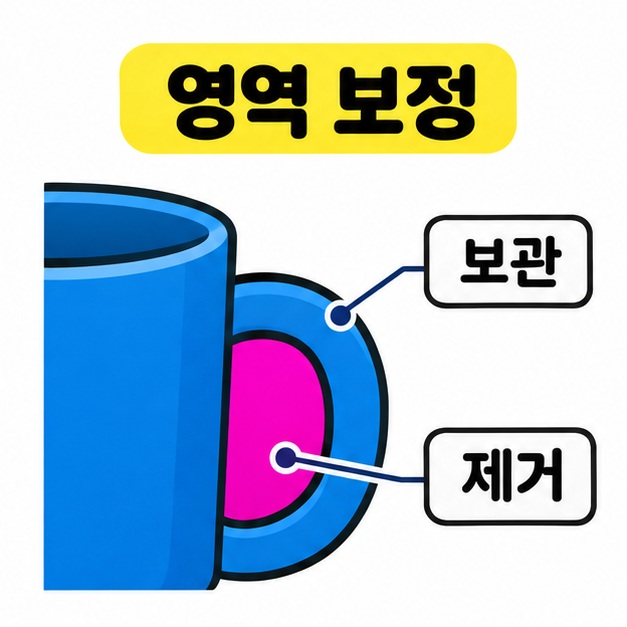
남겨야 할 부분이 자홍색이면 ‘보관할 영역 표시’를, 지워야 할 부분이 원래 색이면 ‘제거할 영역 표시’를 고른다. 연필 모양의 포인터로 손볼 영역 안에 짧게 선을 긋고, 자홍색 표시가 어떻게 바뀌는지 확인한다. 머리카락이나 손잡이처럼 가는 부분은 화면을 확대하면 선을 긋기 쉽다.
예를 들어 파란 머그컵의 손잡이 일부가 자홍색으로 바뀌었다면 손잡이에 보관 표시를 한다. 손잡이 안쪽 구멍으로 보이는 배경이 그대로 남았다면 그 부분에는 제거 표시를 한다. 파워포인트 사진 배경 없애기 작업을 마무리할 때는 ‘변경 내용 유지’를 눌러 슬라이드에서 결과를 확인한다.
배경이 그림자 없이 한 가지 색으로 채워진 로고라면 ‘그림 서식 → 색 → 투명한 색 설정’에서 배경색을 클릭하는 방법도 있다. 그림 안에서 같은 색을 쓴 부분까지 투명해질 수 있으므로, 남길 물건에도 같은 색이 있다면 영역을 나눠 표시하는 방법이 편하다.
투명한 배경을 유지하려면 어떻게 저장할까?
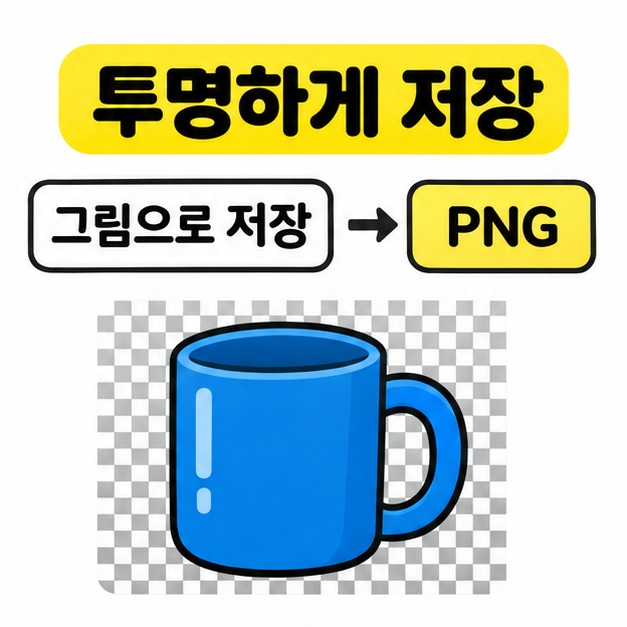
편집한 사진만 선택하고 마우스 오른쪽 버튼을 눌러 ‘그림으로 저장’을 고른다. Mac에서는 Control 키를 누른 채 사진을 클릭해 같은 메뉴를 열 수 있다. 저장 창에서 파일 형식을 PNG로 선택하고 이름과 위치를 정한 뒤 저장한다. PNG는 투명한 부분을 담을 수 있다.
저장한 파일을 새 슬라이드에 다시 넣고 진한 색 도형을 사진 뒤에 놓아 본다. 사진 바깥이나 손잡이 안쪽에서 도형 색이 보이면 그 부분의 투명도가 유지된 것이다. 슬라이드 전체를 이미지로 내보내면 슬라이드의 배경도 함께 들어갈 수 있으므로 사진만 재사용할 때는 사진 개체의 ‘그림으로 저장’ 메뉴를 쓴다.
마치면서
파워포인트 사진 배경 없애기는 사진을 선택하고 ‘그림 서식’에서 시작한다. 자홍색으로 표시된 부분을 보고, 남길 곳과 지울 곳을 연필 도구로 나눠 표시한 뒤 ‘변경 내용 유지’를 누른다. 다른 문서에서도 쓸 사진이라면 사진만 ‘그림으로 저장’에서 PNG로 저장한다. 가장자리나 손잡이 안쪽이 제대로 지워졌는지 애매할 때는 다른 색을 뒤에 놓아 보면 남은 배경과 투명한 부분을 구분하기 쉽다.
[안내드립니다] 이 글은 데스크톱 PowerPoint의 기본 배경 제거 기능을 중심으로 작성했습니다. 메뉴 이름과 기능 제공 여부는 앱 버전과 사용 환경에 따라 달라질 수 있습니다.
'테크 지식' 카테고리의 다른 글
| 컴퓨터 스피커 소리 안남 해결법(전원과 연결, 출력 장치, 볼륨 믹서, 드라이버) (0) | 2026.11.12 |
|---|---|
| 닌텐도 스위치 덱스 패드 연결(삼성 DeX 호환, TV 모드, 정품 독) (0) | 2026.11.11 |
| 윈도우11 무료 업데이트 중단 여부(무료 업그레이드, 버전별 지원 종료, 확인 방법) (0) | 2026.11.11 |
| 레거시 뜻(유산, 레거시 시스템과 코드, 레거시 미디어) (0) | 2026.11.11 |
| 윈도우 cpu 온도 확인(HWiNFO, UEFI, 현재값과 최고값) (0) | 2026.11.10 |