구글 지도 거리뷰 방법(PC, 모바일, 스트리트 뷰 보는 법)
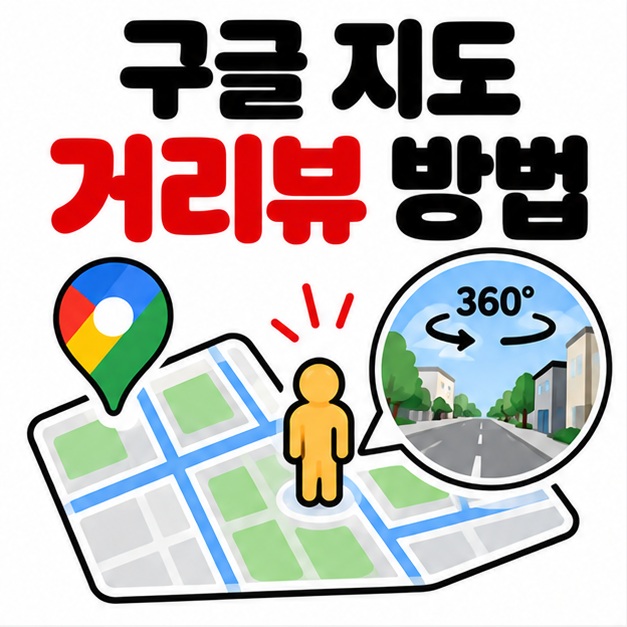
구글 지도 거리뷰 방법은 어렵지 않다. Google 지도에서는 거리뷰를 ‘스트리트 뷰(Street View)’라고 부르며, PC에서는 오른쪽 아래의 페그맨을 지도 위 파란 선으로 끌어놓으면 된다. 스마트폰에서는 레이어에서 스트리트 뷰를 켠 뒤 파란 선을 누르면 해당 도로의 거리 사진을 볼 수 있다. 장소를 검색했을 때 360도 사진 썸네일이 보인다면 그 사진을 눌러 바로 거리뷰로 들어가는 방법도 있다.
구글 지도 거리뷰 방법은 PC에서 어떻게 할까?
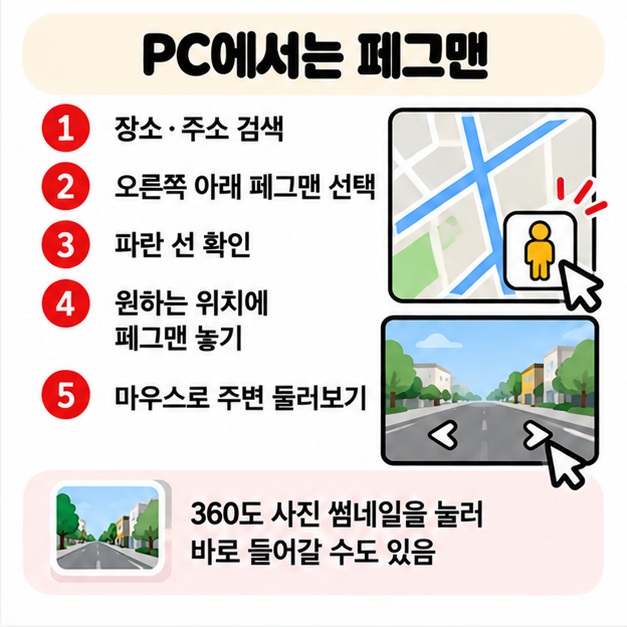
컴퓨터에서는 Google 지도를 열고 원하는 장소나 주소를 검색한 뒤 스트리트 뷰를 실행하면 된다. 가장 대표적인 방법은 지도 오른쪽 아래에 있는 사람 모양의 ‘페그맨’을 사용하는 것이다.
- PC에서 Google 지도를 연다.
- 보고 싶은 장소나 주소를 검색한다.
- 오른쪽 아래의 페그맨 아이콘을 클릭한 채 지도 쪽으로 끌어온다.
- 지도에 파란 선이나 파란 점이 나타나면 보고 싶은 위치에 페그맨을 놓는다.
- 거리 사진이 열리면 마우스로 드래그해 주변을 둘러본다.
장소를 검색한 뒤 왼쪽 정보창이나 사진 목록에 스트리트 뷰 아이콘이 붙은 360도 사진이 보인다면 그 사진을 눌러 바로 들어가도 된다. 파란 선은 Google이 스트리트 뷰 이미지를 제공하는 도로 구간을 뜻하고, 파란 점은 특정 지점의 360도 사진이 있는 경우에 표시될 수 있다.
Google 공식 사용법은 Google 지도 스트리트 뷰 공식 안내 바로가기에서 확인할 수 있다.
스마트폰에서는 거리뷰를 어떻게 볼까?
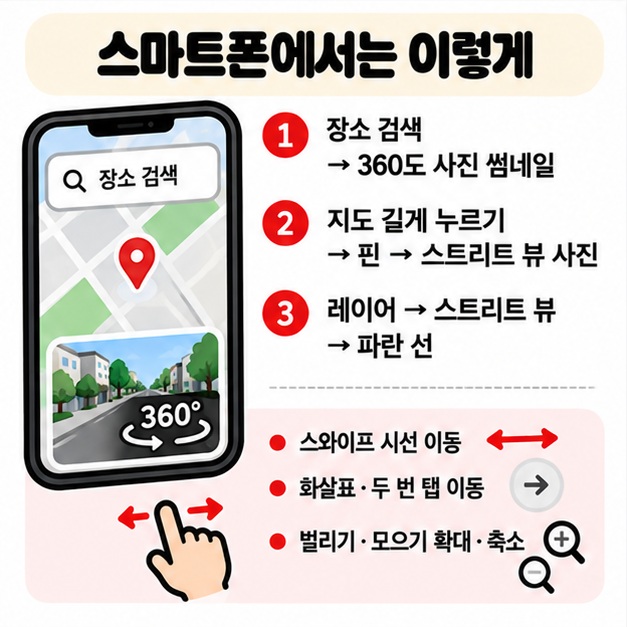
안드로이드와 아이폰 모두 Google 지도 앱에서 비슷하게 사용할 수 있다. 장소를 검색한 뒤 360도 사진 썸네일을 누르거나, 스트리트 뷰 레이어를 켜서 파란 선을 직접 누르는 방식이 가장 쉽다.
| 방법 | 순서 |
| 장소 검색 | 장소 검색 → 360도 사진 썸네일 탭 |
| 핀 고정 | 지도 길게 누르기 → 핀 생성 → 스트리트 뷰 사진 탭 |
| 레이어 사용 | 레이어 → 스트리트 뷰 → 파란 선 탭 |
거리뷰 화면에서는 손가락으로 화면을 움직여 시선을 바꿀 수 있고, 화살표를 누르거나 진행하고 싶은 방향을 두 번 탭해 앞으로 이동할 수 있다. 화면을 벌리거나 모으면 확대·축소도 가능하다.
전체 화면 거리뷰에서 작은 지도와 함께 보고 싶다면 화면 분할 기능을 사용할 수 있는 경우도 있다. 작은 지도에서 다른 파란 선을 누르면 바로 그 위치의 거리뷰로 이동하기 때문에 길이나 건물 위치를 비교할 때 편하다.
거리뷰가 안 보일 때는 무엇을 확인할까?
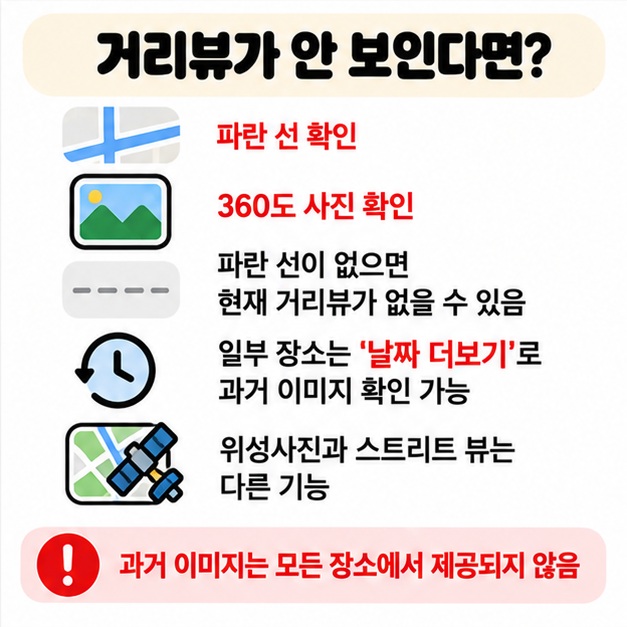
가장 먼저 해당 위치에 스트리트 뷰가 제공되는지 확인하면 된다. 레이어에서 스트리트 뷰를 켰는데 파란 선이나 360도 사진이 없다면 그 장소에는 현재 이용할 수 있는 거리 수준 이미지가 없을 수 있다.
- 스트리트 뷰 레이어를 켜고 파란 선이 있는지 확인한다.
- 장소 정보의 사진 목록에 360도 사진이 있는지 확인한다.
- PC에서는 최신 Chrome, Firefox, Safari, Edge 같은 지원 브라우저를 사용한다.
- 이미지가 오래됐다면 최신 촬영분이 아직 제공되지 않은 것일 수 있다.
- 일부 장소에서는 ‘날짜 더보기’를 이용해 과거 거리 사진을 볼 수 있다.
과거 이미지 기능은 모든 장소에서 제공되는 것은 아니다. 지원되는 위치라면 스트리트 뷰에서 ‘날짜 더보기’ 같은 항목을 통해 예전에 촬영된 이미지를 선택할 수 있어 건물이나 도로가 어떻게 바뀌었는지 비교할 수 있다.
또 스트리트 뷰는 위성사진과 다른 기능이다. 위성사진은 위에서 내려다본 항공·위성 이미지이고, 스트리트 뷰는 도로와 장소를 사람 눈높이에 가까운 시점에서 보는 360도 이미지라고 구분하면 쉽다.
마치면서
구글 지도 거리뷰 방법은 PC에서는 페그맨을 파란 선에 끌어놓고, 스마트폰에서는 레이어에서 스트리트 뷰를 선택한 뒤 파란 선을 누르면 된다. 장소 검색 후 360도 사진 썸네일을 눌러 바로 들어가는 방법도 편하다. 거리뷰가 열리지 않는다면 먼저 해당 위치에 파란 선이나 360도 이미지가 제공되는지 확인하는 것이 좋다.
[안내드립니다] 이 글은 2026년 9월 기준 Google 지도 공식 도움말을 바탕으로 정리한 내용입니다. 앱과 웹의 메뉴 위치, 아이콘 모양, 과거 이미지 제공 여부는 기기와 버전, 지역에 따라 달라질 수 있습니다.