윈도우에서 복사와 붙여넣기가 갑자기 안 되면 메모장에서 짧은 문장을 복사해 보자. 우클릭 메뉴로는 붙여넣을 수 있는지 확인하면 단축키 문제인지, 복사한 내용이 들어오지 않은 것인지 범위를 좁힐 수 있다. 컨트롤 c 컨트롤 v 안됨 증상은 특정 앱에서만 생기기도 하고, 키보드나 클립보드 문제로 여러 앱에서 나타나기도 한다. 윈도우 10과 11에서 메모장 테스트부터 화상 키보드와 클립보드 기록 확인까지 차례로 살펴본다.
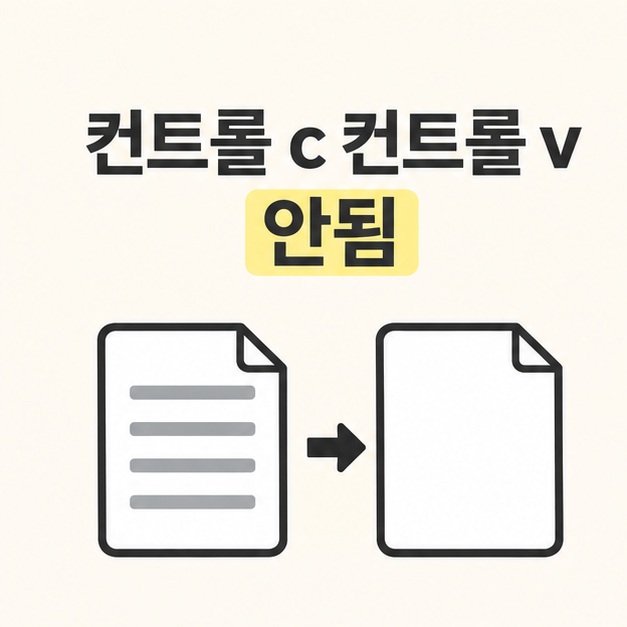
컨트롤 c 컨트롤 v 안됨, 복사와 붙여넣기 중 어디에서 막힐까?
메모장에서 새로 쓴 글을 가지고 마우스 메뉴와 단축키를 번갈아 시험한다. 새 문서에 ‘복사 테스트’라고 쓰고 마우스로 글자를 선택한다. 먼저 마우스 오른쪽 버튼을 눌러 복사를 고르고, 빈 줄에 커서를 둔 다음 우클릭으로 붙여넣는다. 마우스로 두 동작이 모두 된다면 아래 순서로 어느 단축키가 안 되는지 확인한다.
| 메모장에서 해 볼 동작 | 실패했을 때 확인할 부분 |
| Ctrl+C로 복사한 뒤 우클릭으로 붙여넣기 | 복사 단축키 |
| 우클릭으로 복사한 뒤 Ctrl+V로 붙여넣기 | 붙여넣기 단축키 |
| 메모장에서는 되지만 특정 앱에서만 실패 | 해당 앱의 단축키와 입력할 칸 |
두 시험에는 ‘복사 확인’, ‘붙여넣기 확인’처럼 서로 다른 문구를 쓴다. 그래야 첫 시험에서 기존 클립보드에 있던 글이 붙어도 새 복사가 성공했다고 오해하지 않는다. 특정 문서에서만 막히면 편집할 수 있는 칸에 커서가 있는지 확인하고, 작업을 저장한 뒤 앱을 다시 연다.
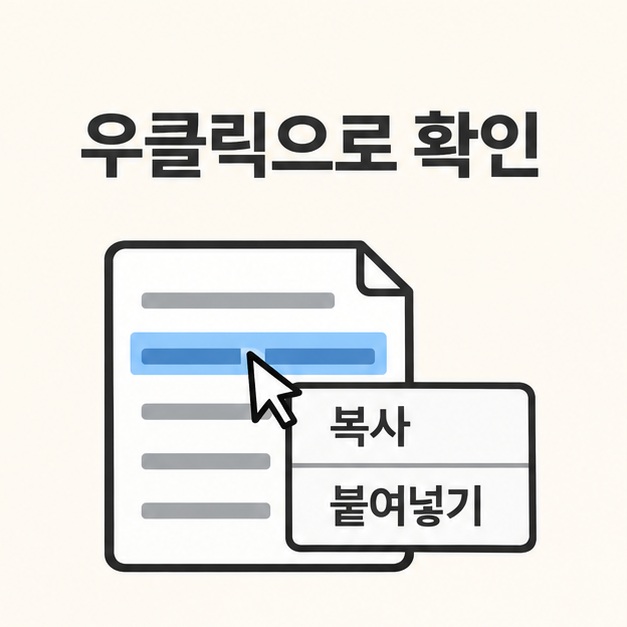
우클릭은 되는데 단축키만 안 되면?
왼쪽 Ctrl과 오른쪽 Ctrl을 각각 써 보고, C와 V가 메모장에서 글자로 입력되는지 확인한다. 두 Ctrl 중 한쪽으로는 Ctrl+A가 되고 다른 쪽으로는 아무 반응이 없다면 해당 키의 입력부터 점검한다. USB 키보드라면 허브를 빼고 PC의 다른 USB 포트에 직접 꽂아 본다.
물리 키보드가 의심되면 설정에서 접근성 > 키보드로 들어가 화상 키보드를 켠다. 메모장에 붙여넣을 위치를 정한 뒤 화면 키보드에서 Ctrl과 V를 차례로 눌러 본다. 화상 키보드로만 된다면 다른 키보드로도 비교한다. PowerToys의 Keyboard Manager 같은 키 설정 프로그램을 쓴다면 복사나 붙여넣기 단축키가 다른 동작으로 바뀌었는지 확인한다.
Windows 터미널에서만 컨트롤 c 컨트롤 v 안됨 증상이 보이면 텍스트를 선택한 뒤 Ctrl+Shift+C로 복사하고 Ctrl+Shift+V로 붙여넣어 본다. 터미널의 단축키는 설정에서 바뀔 수 있다. 회사 원격 데스크톱 안에서는 되는데 내 PC와 원격 화면 사이에서만 막힌다면 관리자에게 클립보드 공유 정책을 확인한다.
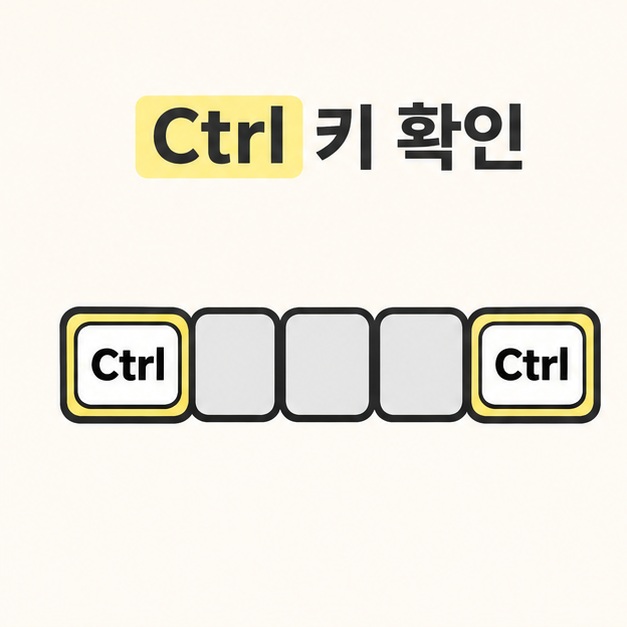
여러 앱에서 안 되면 클립보드는 어떻게 확인할까?
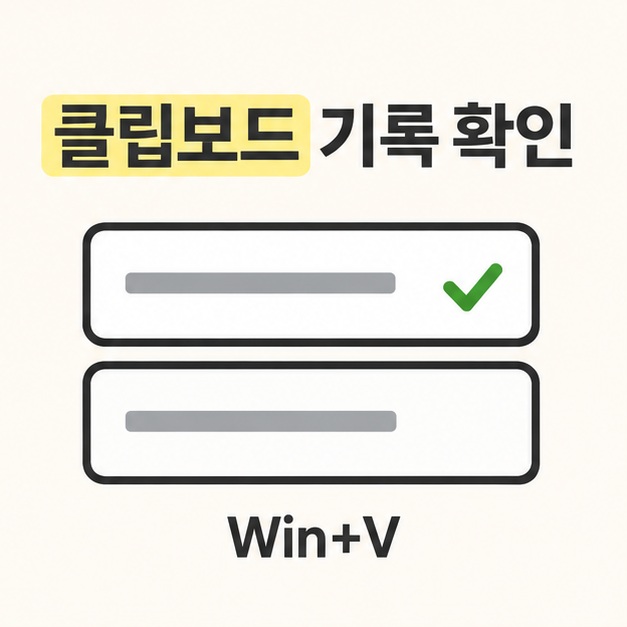
메모장과 다른 앱에서 마우스 메뉴까지 작동하지 않으면 짧은 문구를 복사하고 Win+V를 눌러 기록을 확인한다. 처음 쓰는 경우 켜기를 누른 다음 문구를 다시 복사한다. 일반적인 Ctrl+C와 Ctrl+V는 기록을 꺼 둔 상태에서도 사용할 수 있다.
- 새 문구가 Win+V 목록에 보이면 목적지의 편집 가능한 칸에 커서를 두고 그 항목을 선택해 붙여넣는다.
- 새 항목이 안 보이면 짧은 일반 텍스트를 우클릭으로 다시 복사해 비교한다. 예전 문구만 반복해서 붙으면 복사 단계부터 다시 확인한다.
- 여러 앱에서 문제가 이어지면 작업과 필요한 클립보드 내용을 문서에 저장한 뒤 PC를 다시 시작한다. 다시 시작하면 고정하지 않은 클립보드 기록은 지워진다.
기록 메뉴와 기능은 마이크로소프트 안내에서 다시 확인할 수 있다. Windows 클립보드 공식 도움말
마치면서
메모장에서 짧은 문구를 복사해 보면 문제 범위를 좁힐 수 있다. 컨트롤 c 컨트롤 v 안됨 증상이 있을 때 우클릭으로는 된다면 왼쪽과 오른쪽 Ctrl, 화상 키보드, 앱의 단축키 설정을 살핀다. 여러 앱에서 우클릭까지 실패한다면 Win+V를 열어 새 문구가 들어왔는지 확인하고, 문서와 필요한 기록을 저장한 뒤 PC를 다시 시작해 본다. 특정 앱에서만 막힐 때는 그 앱에서 편집 가능한 입력 칸인지부터 확인하면 된다.
[안내드립니다] Windows 10과 11 기준으로 정리했습니다. 버전이나 회사 PC의 관리 설정에 따라 메뉴 이름과 사용할 수 있는 기능이 다를 수 있습니다.
'테크 지식' 카테고리의 다른 글
| 가민 970 사용법(포러너 버튼 위치, 휴대폰 연결, 첫 러닝 기록) (0) | 2026.11.23 |
|---|---|
| 삼성 공기청정기 필터 초기화 방법(블루스카이와 큐브 버튼, 3초와 10초 구분) (0) | 2026.11.23 |
| 구글어스 한국 설치방법(PC 웹 실행, 윈도우와 맥 설치, 휴대폰 스토어 확인) (0) | 2026.11.22 |
| 16기가데이터영상, 몇 시간 볼까?(넷플릭스, 유튜브, 데이터 절약) (0) | 2026.11.22 |
| 요고 요금제(월정액, 데이터, Y덤, 가입 방법) (0) | 2026.11.22 |