갤럭시 북과 연결할 갤럭시 폰이나 탭에서 멀티 컨트롤을 켜면 노트북의 키보드와 마우스로 다른 기기를 조작할 수 있다. 두 기기에 같은 삼성 계정으로 로그인하고 블루투스와 Wi-Fi를 켜는 것부터 시작한다. 갤럭시 멀티컨트롤 쓰는법은 어느 기기의 키보드와 마우스를 쓸지 정하면 쉽다. 갤럭시 북에서 연결하는 순서와 갤럭시 탭만으로 폰을 조작하는 방법을 살펴보자.
갤럭시 멀티컨트롤 쓰는법, 갤럭시 북에서는?
갤럭시 북의 Samsung Settings에서 멀티 컨트롤을 켜고, 연결할 폰이나 탭에서도 같은 기능을 켜면 된다. 연결을 처음 확인할 때는 기기를 가까이 두고 같은 Wi-Fi에 연결해 둔다. 갤럭시 북에서 시작하는 순서는 다음과 같다.
- 갤럭시 북에서 Windows 검색으로 Samsung Settings를 열고 기기 간 연결에서 멀티 컨트롤을 켠다.
- 폰이나 탭에서는 설정에서 기기 간 연결로 들어가 멀티 컨트롤을 켠다. 갤럭시 북의 멀티 컨트롤 화면에서 연결된 기기를 확인한다.
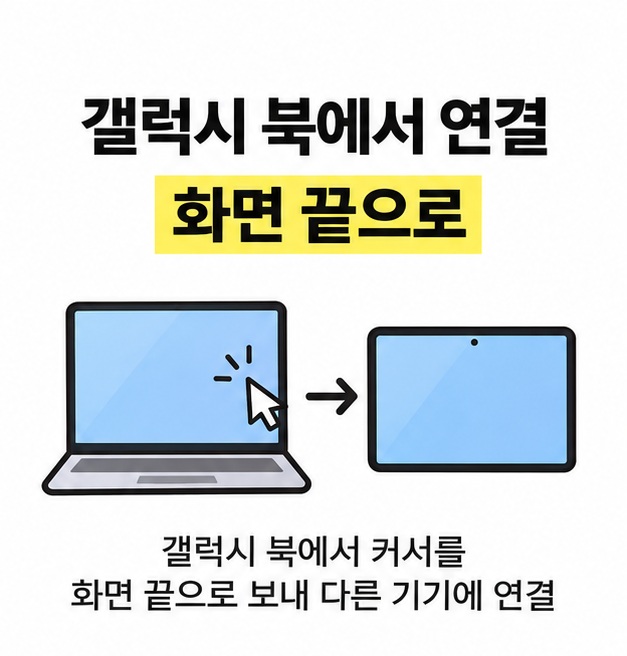
- 갤럭시 북에서 마우스나 터치패드로 커서를 연결된 기기 방향의 화면 가장자리 밖으로 밀어 본다. 커서가 넘어가면 다른 화면에서 앱을 클릭하고 글을 입력할 수 있다.
갤럭시 탭을 오른쪽에 뒀는데 커서가 왼쪽으로 넘어간다면 갤럭시 북의 멀티 컨트롤 설정에서 기기 그림을 실제 위치에 맞춰 옮기고 적용을 누른다. 연결한 뒤에는 지원하는 앱에서 텍스트나 이미지를 복사해 다른 기기에 붙여넣거나, 사진 파일을 마우스로 끌어 옮길 수 있다.
갤럭시 탭에서 휴대전화를 어떻게 조작할까?
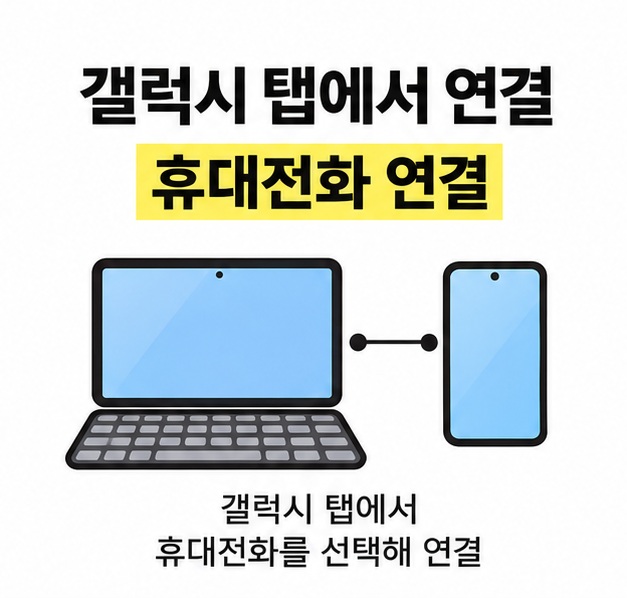
갤럭시 탭에 블루투스 키보드나 마우스를 연결한 뒤 탭의 멀티 컨트롤에서 휴대전화를 선택하면 된다. 삼성전자서비스의 탭과 폰 연결 안내 기준은 탭 One UI 5.1.1 이상, 휴대전화 One UI 5.1 이상이다. 지원 모델에서 다음 순서로 연결한다.
- 두 기기에 같은 삼성 계정으로 로그인하고 같은 Wi-Fi에 연결한다. 두 기기에서 블루투스와 멀티 컨트롤을 켠다.
- 탭에서 설정, 기기 간 연결, 멀티 컨트롤 순서로 들어간다. 휴대전화 연결 또는 폰 연결을 누르고 목록에서 쓸 휴대전화를 고른다.
- 휴대전화 위치 또는 폰 위치 메뉴에서 탭 기준으로 휴대전화가 놓인 방향을 지정한다. 마우스를 연결했다면 그 방향의 화면 가장자리로 커서를 옮겨 연결을 확인한다.
휴대전화 화면에 커서가 나타나면 입력할 칸을 먼저 클릭한다. 탭에 연결한 키보드로 휴대전화의 검색창이나 메모 앱에 글을 쓸 수 있다. 탭에서 휴대전화로 파일을 끄는 기능은 기기와 앱에 따라 달라진다.
연결할 기기가 목록에 안 뜨면?
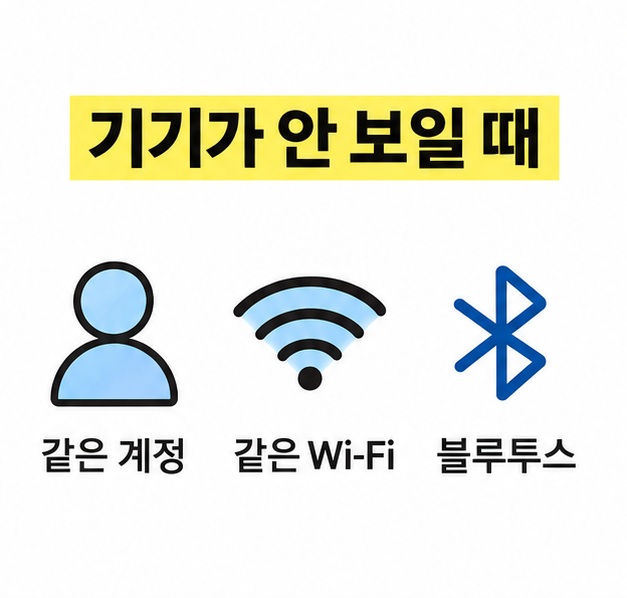
두 기기의 삼성 계정이 같은지 먼저 확인한다. 그런 다음 블루투스와 Wi-Fi가 모두 켜져 있는지, 두 기기가 같은 Wi-Fi에 연결돼 있는지 본다. 갤럭시 북의 자동 연결이 ‘동일한 Wi-Fi 연결 시’로 설정되어 있다면 두 기기가 서로 다른 네트워크를 쓰는 동안에는 자동으로 연결되지 않는다.
갤럭시 멀티컨트롤 쓰는법을 따라 해도 메뉴 자체가 보이지 않는다면 기기 모델과 소프트웨어 버전을 확인한다. 휴대전화는 설정에서 휴대전화 정보와 소프트웨어 정보를 차례로 열면 One UI 버전이 나온다. 삼성은 2021년부터 출시된 갤럭시 북의 지원 조건으로 Intel 모델은 Samsung Settings 1.5 이상, ARM 모델은 3.3 이상을 안내한다. 일부 모델에는 다른 기준이 적용되니 모델명도 함께 확인한다. 갤럭시 북은 Microsoft Store의 라이브러리에서 Samsung Settings 등 관련 앱 업데이트가 있는지 확인한다. 연결은 됐는데 커서 이동만 끊긴다면 공유기와 가까운 곳으로 옮기거나 5GHz Wi-Fi에서 다시 써 본다. 삼성 갤럭시 기기 연결 안내 바로가기
마치면서
갤럭시 북에서는 Samsung Settings에서 멀티 컨트롤을 켜고, 갤럭시 탭에서 폰을 조작할 때는 블루투스 입력 장치를 탭에 연결한 뒤 휴대전화 연결 메뉴를 연다. 갤럭시 멀티컨트롤 쓰는법을 따라 할 때는 두 기기의 삼성 계정과 Wi-Fi를 먼저 맞춰 두면 연결 상태를 확인하기 쉽다. 연결 뒤 화면 배열을 실제로 놓인 방향과 맞추면 커서가 기대한 쪽으로 넘어간다.
[안내드립니다] 메뉴 이름과 지원 기능은 기기 모델, 지역, 소프트웨어 버전에 따라 달라질 수 있습니다. 사용 중인 모델의 지원 여부는 삼성 공식 안내에서 확인하시기 바랍니다.
'테크 지식' 카테고리의 다른 글
| xbox 컨트롤러 수리(연결 점검, 스틱 쏠림, 보증과 서비스 접수) (0) | 2026.11.26 |
|---|---|
| iptime 공유기 연결 방법(WAN과 LAN, 설치도우미, 와이파이 설정) (0) | 2026.11.25 |
| 가민 265 570 비교(화면, 배터리, 통화와 티머니, 가격) (0) | 2026.11.25 |
| 구글 플레이 스토어 설치 방법(아이콘 복구, 실행 오류, 지원 기기) (0) | 2026.11.25 |
| lg공기청정기 필터 초기화(퓨리케어 360 버튼, 모델별 초기화, 알림 점검) (0) | 2026.11.24 |