블루투스 이어폰은 먼저 페어링 모드로 전환한 뒤, 휴대전화나 PC의 블루투스 설정에서 이어폰 이름을 선택하면 연결된다. 예전에 등록한 이어폰은 전원을 켜면 자동으로 다시 연결될 수 있다. 블루투스 이어폰 연결방법은 이어폰을 검색 가능하게 만드는 순서가 공통이고, 설정 메뉴는 기기에 따라 다르다. 안드로이드, 아이폰, 윈도우 11에서 연결하는 경로와 연결이 막힐 때 확인할 순서를 정리해 보자.
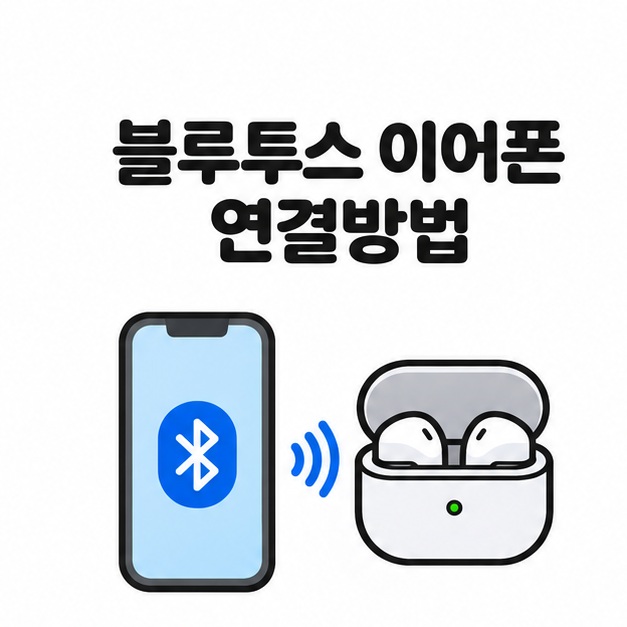
블루투스 이어폰 연결방법의 첫 단계는?
처음 연결하는 이어폰을
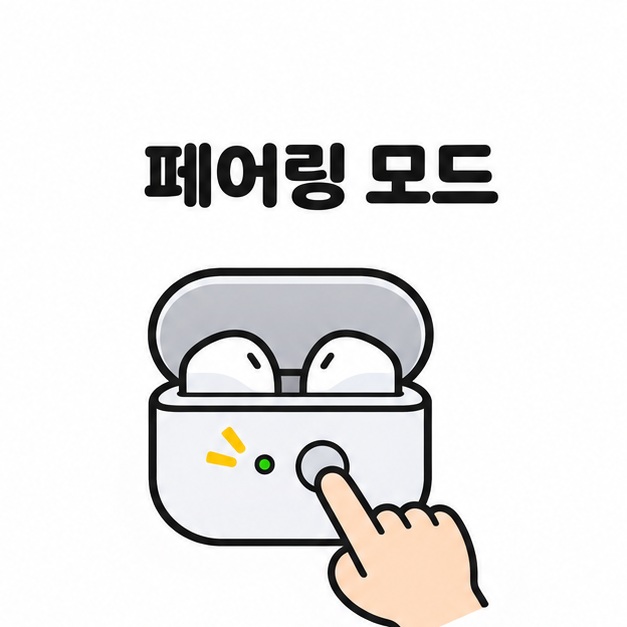
페어링 모드
로 전환한다. 페어링은 두 기기가 서로를 알아보고 등록하는 과정이다. 등록할 때는 이어폰과 연결할 기기를 가까이 두고, 이어폰과 충전 케이스의 배터리부터 확인한다.
- 이어폰을 켜고 제품 설명서에 따라 페어링 모드로 바꾼다. 모델에 따라 케이스를 열거나 케이스 버튼을 누르거나 이어버드를 길게 터치한다.
- 이어폰에 표시등이나 음성 안내가 있다면 설명서에 나온 페어링 신호가 나타나는지 확인한다. 깜빡이는 색과 버튼을 누르는 시간은 제품별로 다르다.
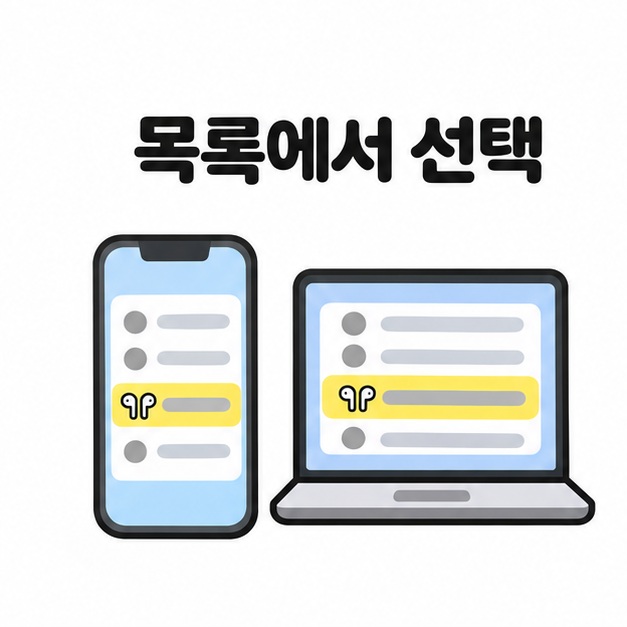
- 휴대전화나 PC에서 블루투스를 켜고 검색 목록에 뜬 이어폰 이름을 선택한다. 연결 요청이 뜨면 확인하고, 연결됨 표시가 나온 뒤 음악을 재생해 본다.
목록에 비슷한 이름이 여러 개 보이면 이어폰 상자나 설명서의 모델명을 대조한다. 전에 같은 기기에 연결한 적이 있다면 저장된 기기 목록에서 이어폰을 눌러 다시 연결할 수 있다. 새 휴대전화나 PC에 등록할 때는 이어폰을 다시 페어링 모드로 전환해야 할 수 있다.
휴대전화와 윈도우에서는 어디를 누를까?
연결할 기기의 설정에서 블루투스를 켜고, 검색 결과에 표시된 이어폰을 고른다. 기기별 블루투스 이어폰 연결방법은 아래 경로를 따라가면 된다.
| 기기 | 설정 경로 |
| 안드로이드 | 설정 > 연결된 기기 > 새 기기와 페어링 > 이어폰 이름 |
| 갤럭시 | 설정 > 연결 > 블루투스 > 검색 목록에서 이어폰 이름 |
| 아이폰 | 설정 > Bluetooth를 켠 뒤 목록에서 이어폰 이름 |
| 윈도우 11 | 시작 > 설정 > Bluetooth 및 장치 > 장치 추가 > Bluetooth > 이어폰 이름 |
안드로이드는 제조사와 버전에 따라 메뉴 이름이 다를 수 있다. 연결된 기기 메뉴가 보이지 않으면 설정 앱에서 ‘블루투스’를 검색한다. 아이폰에서 연결 요청이 나오면 화면 안내를 따른다. 윈도우에서는 PC가 블루투스를 지원하고 기능이 켜져 있어야 목록을 검색할 수 있다. Microsoft 윈도우 블루투스 연결 안내 바로가기
목록에 안 뜨거나 소리가 안 나면?
목록에 안 뜨면 이어폰의 페어링 모드와 다른 기기에 연결돼 있는지부터 확인한다. 이미 쓰던 휴대전화나 태블릿에 자동 연결됐다면 그 기기에서 연결을 잠시 끊고 다시 검색한다. 이어폰이 목록에는 보이는데 연결에 실패하면 저장된 등록을 해제한 뒤 페어링을 다시 진행한다.
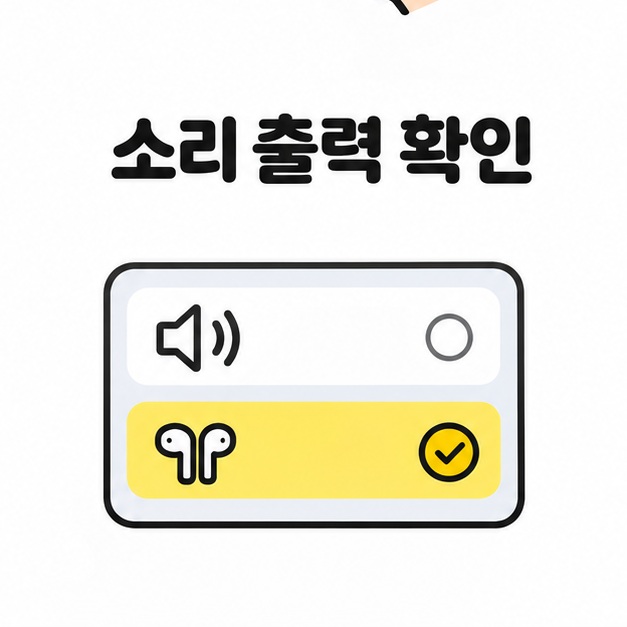
연결됨으로 표시되는데 소리가 없으면 먼저 음량을 확인한 뒤 소리가 나오는 기기를 살핀다. 윈도우 11에서는 설정의 ‘시스템 > 소리 > 출력’에서 이어폰을 선택한다. 아이폰은 제어 센터의 재생 대상 목록에서 이어폰을 고른다. 안드로이드에서 이어폰 설정에 ‘미디어 오디오’ 항목이 보이면 켜져 있는지 확인한다.
음악은 들리는데 화상회의에서만 소리가 안 나면 회의 앱의 스피커 설정을 확인한다. 상대가 내 말을 듣지 못한다면 마이크 설정도 따로 살핀다. 다시 연결해도 목록에 나타나지 않는다면 다른 휴대전화나 PC에서도 검색해 어느 쪽에서 문제가 생기는지 확인할 수 있다.
마치면서
블루투스 이어폰 연결방법은 이어폰을 페어링 모드로 바꾸고 설정 목록에서 이름을 고르는 것이 기본이다. 이름이 안 보이면 충전 상태와 페어링 모드를 확인하고, 이전 기기에 연결됐다면 잠시 연결을 끊고 다시 검색하자. 연결된 뒤 소리가 안 나면 음량과 재생 대상을 확인하면 된다. 음악은 들리는데 통화나 회의에서만 문제가 있다면 해당 앱의 스피커와 마이크 선택도 살펴보자.
[안내드립니다] 이어폰의 페어링 조작과 기기의 설정 메뉴는 모델과 운영체제 버전에 따라 다를 수 있습니다.
'테크 지식' 카테고리의 다른 글
| 충전기 타입 종류와 케이블 고르는 법(USB-C, 라이트닝, 마이크로 USB) (0) | 2026.11.13 |
|---|---|
| 파워포인트 사진 배경 없애기(그림 서식, 영역 보정, 투명 PNG 저장) (0) | 2026.11.12 |
| 컴퓨터 스피커 소리 안남 해결법(전원과 연결, 출력 장치, 볼륨 믹서, 드라이버) (0) | 2026.11.12 |
| 닌텐도 스위치 덱스 패드 연결(삼성 DeX 호환, TV 모드, 정품 독) (0) | 2026.11.11 |
| 윈도우11 무료 업데이트 중단 여부(무료 업그레이드, 버전별 지원 종료, 확인 방법) (0) | 2026.11.11 |