모니터 두 대에 서로 다른 창을 띄우려면 영상 케이블을 연결한 뒤 화면을 확장하면 된다. 윈도우에서는 Windows + P를 눌러 ‘확장’을 고르고, 맥에서는 시스템 설정의 ‘디스플레이’에서 외장 화면을 확장용으로 설정한다. 모니터 2개 사용하는법을 찾고 있다면 노트북 화면을 포함해 두 화면을 쓰는지, 외장 모니터만 두 대를 연결하는지부터 정하자. 연결에 필요한 포트와 화면 배치, 신호가 없을 때 확인할 순서를 살펴보자.
모니터를 연결할 포트는 어떻게 고를까?
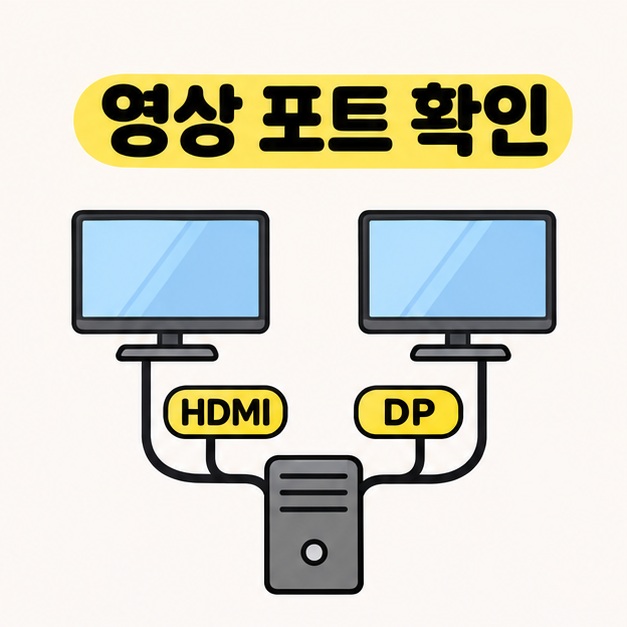
컴퓨터의 영상 출력과 모니터의 영상 입력을 확인한 뒤 서로 맞는 케이블을 연결한다. 흔히 쓰는 단자는 HDMI와 DisplayPort(DP)다. USB-C로 연결하려면 컴퓨터 포트와 케이블, 어댑터가 영상 전송을 지원하는지 확인해야 한다. USB-C 포트는 같은 모양이어도 충전과 데이터 전송만 지원하는 경우가 있다.
노트북 화면을 켜 둔 채 외장 모니터 한 대를 연결하면 화면 두 개를 쓸 수 있다. 데스크톱에 외장 모니터 두 대를 연결한다면 영상 출력 단자 두 곳에 한 대씩 연결하는 구성이 간단하다. 예를 들어 그래픽카드에 HDMI와 DP 출력이 있고 두 화면을 동시에 지원한다면 각 단자에 모니터를 한 대씩 연결하면 된다.
포트가 하나라면 기기와 호환되고 두 화면 확장을 지원하는 도크를 확인한다. 일반 HDMI 분배기는 한 신호를 두 화면에 복제한다. 외장 모니터 두 대를 각각 확장용으로 쓰려면 컴퓨터와 도크가 그 구성을 지원해야 한다. 맥은 모델마다 외장 화면 지원 대수가 다르므로 구매 전에 기기 사양을 확인하자.
윈도우와 맥에서 모니터 2개 사용하는법
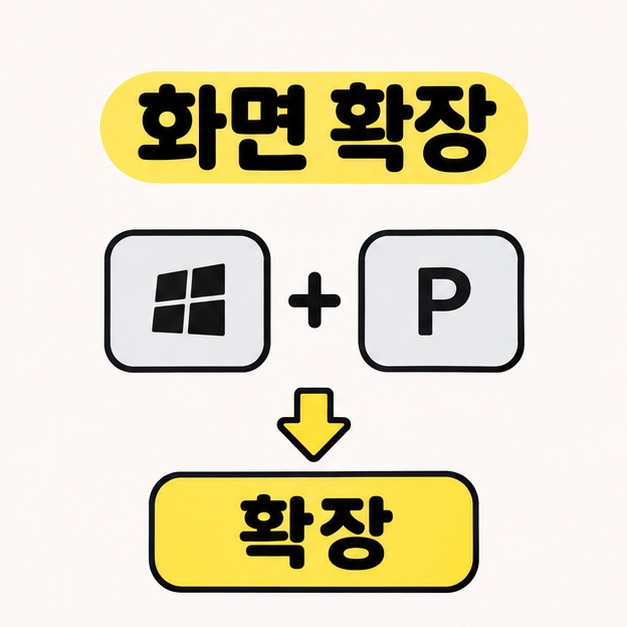
케이블 연결이 끝났다면 윈도우에서는 ‘확장’을, 맥에서는 외장 모니터를 확장 디스플레이로 선택한다. 같은 내용이 양쪽에 표시되는 모드는 윈도우에서 ‘복제’, 맥에서 ‘미러링’이라고 부른다. 윈도우에서 두 화면을 책상 위 위치와 맞추는 순서는 다음과 같다.
- Windows + P를 누르고 ‘확장’을 고른다.
- 설정에서 ‘시스템’, ‘디스플레이’ 순서로 들어가 ‘식별’을 누른다. 각 화면에 표시된 번호를 확인한다.
- 설정에 보이는 모니터 그림을 실제 모니터의 좌우 위치와 높이에 맞게 드래그한 뒤 ‘적용’을 누른다.
- 마우스 포인터와 창을 한쪽 화면에서 다른 쪽으로 움직여 배치가 맞는지 확인한다.
맥은 Apple 메뉴에서 ‘시스템 설정’, ‘디스플레이’로 들어간다. 외장 디스플레이를 선택한 뒤 ‘다음으로 사용’에서 화면을 확장하는 옵션을 고른다. 디스플레이 정렬 화면에서는 모니터 그림을 실제 위치에 맞춰 옮긴다. 마우스가 반대 방향으로 넘어가면 좌우 위치를, 화면 경계에서 걸리면 그림의 높이를 다시 맞춰 보자.
두 번째 화면에 신호가 없으면?
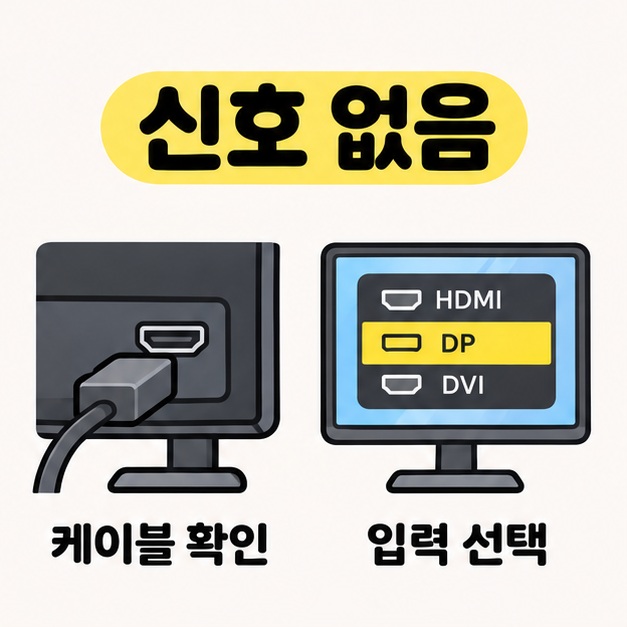
모니터 전원이 켜져 있는지 보고, 모니터의 입력 메뉴에서 실제로 연결한 단자를 선택한다. 케이블을 HDMI 2에 꽂았다면 입력도 HDMI 2로 맞춘다. 이어서 케이블 양쪽을 다시 꽂고, 도크를 사용 중이면 가능할 때 모니터 한 대를 컴퓨터에 직접 연결해 본다.
모니터 2개 사용하는법을 따라 연결했는데도 화면이 하나만 잡힌다면 운영체제에서 디스플레이를 다시 검색한다. 윈도우에서는 ‘설정’, ‘시스템’, ‘디스플레이’, ‘여러 디스플레이’에서 ‘검색’을 누른다. 맥에서는 디스플레이 설정에서 Option 키를 길게 눌러 ‘디스플레이 검색’ 버튼이 나타나면 누른다.
계속 잡히지 않으면 잘 작동하는 케이블이나 포트로 모니터를 한 대씩 연결해 본다. 두 대가 각각 잘 나오는데 동시에 연결했을 때 한 대만 나온다면 컴퓨터나 도크가 지원하는 외장 화면 수를 확인한다. 두 화면이 켜져 있는데 내용이 같다면 확장 모드가 선택됐는지 다시 살펴보면 된다.
마치면서
두 화면에 다른 창을 두고 쓰려면 영상 출력부터 연결한 뒤 확장 모드를 고르면 된다. 모니터 2개 사용하는법에서 마지막으로 할 일은 화면 그림을 책상 위 모니터 배치와 맞추는 것이다. 윈도우는 Windows + P, 맥은 디스플레이 설정에서 확장할 수 있다. 한쪽이 검게 나온다면 모니터 전원과 입력을 먼저 살펴보고, 케이블과 외장 화면 지원 대수를 차례로 확인하자.
[안내드립니다] 메뉴 이름과 외장 모니터 지원 범위는 운영체제 버전, 컴퓨터 및 도크 모델에 따라 달라질 수 있습니다.
'테크 지식' 카테고리의 다른 글
| 태블릿 pc 사용법(초기 설정, 앱 설치, 파일 찾기, 화면 분할) (0) | 2026.11.14 |
|---|---|
| 블루투스 스피커 연결방법(휴대폰, 윈도우, 맥, 소리 안 날 때) (0) | 2026.11.13 |
| 태블릿pc와 노트북의 차이(필기, 프로그램 호환성, 휴대성) (0) | 2026.11.13 |
| 충전기 타입 종류와 케이블 고르는 법(USB-C, 라이트닝, 마이크로 USB) (0) | 2026.11.13 |
| 블루투스 이어폰 연결방법(안드로이드, 아이폰, 윈도우 11) (0) | 2026.11.12 |