태블릿을 처음 켰다면 화면의 안내에 따라 언어를 고르고 와이파이에 연결한다. 앱을 받는 데 쓸 계정과 화면 잠금을 설정하면 기본 준비가 끝난다. 태블릿 pc 사용법은 아이패드와 갤럭시 탭에서 큰 흐름이 비슷하다. 다만 앱을 설치하는 곳과 내려받은 파일을 찾는 앱 이름은 다르다. 처음 설정부터 PDF 열기, 자료를 보면서 다른 앱에 메모하는 방법까지 차례로 살펴보자.
처음 켰을 때 무엇부터 설정할까?
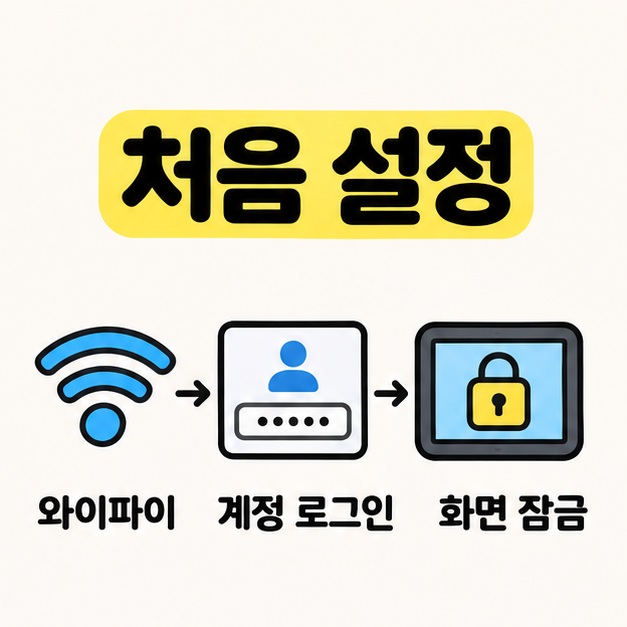
먼저 언어와 지역을 고르고 와이파이에 연결한다. 이후 화면에 나오는 순서에 따라 계정과 화면 잠금을 설정하면 된다. 기종에 따라 단계의 순서는 조금 다를 수 있다. 처음 설정할 때 확인할 항목은 아래와 같다.
- 전원 버튼을 길게 눌러 켠다. 언어와 지역을 선택하고 집에서 쓰는 와이파이 이름을 눌러 비밀번호를 입력한다.
- 아이패드에서는 Apple 계정에, 갤럭시 탭에서는 Play 스토어에서 쓸 Google 계정에 로그인한다. 삼성 서비스도 이용하려면 삼성 계정을 추가할 수 있다.
- 기기 잠금에 쓸 암호나 PIN을 정한다. 얼굴이나 지문으로 잠금을 풀고 싶다면 기기가 지원하는 기능을 설정한다.
홈 화면에 들어가면 앱 아이콘을 한 번 눌러 열고, 웹페이지에서는 손가락을 위아래로 밀어 내용을 넘겨 본다. 화면 아래를 위로 쓸어 올리면 제스처 방식에서 홈 화면으로 돌아간다. 홈 버튼이 있는 아이패드나 화면 아래에 탐색 버튼을 표시하는 갤럭시 탭에서는 홈 버튼을 눌러도 된다.
태블릿 pc 사용법, 앱 설치와 파일 찾기
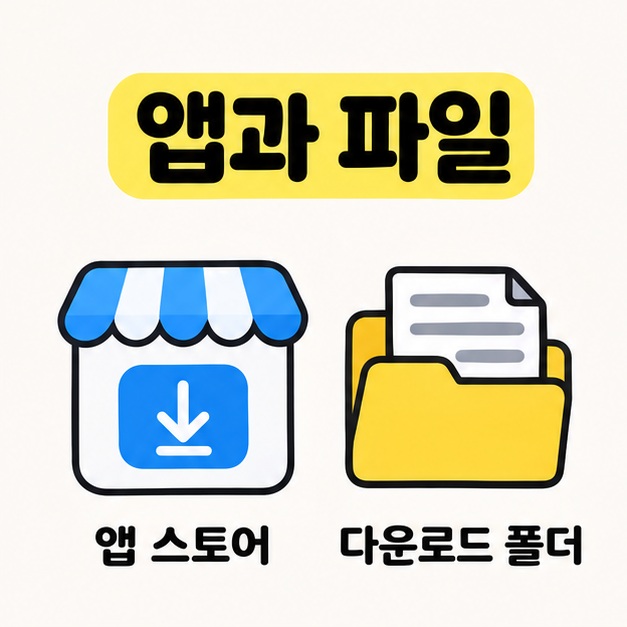
앱은 기기의 앱 스토어에서 설치하고, 인터넷에서 받은 PDF 같은 문서는 파일 관리 앱에서 찾는다. 내려받은 앱과 내려받은 문서는 열어 보는 곳이 다르다. 기기별로 먼저 열 곳을 표에서 확인해 보자.
| 기기 | 앱 설치 | 다운로드한 문서 확인 |
| 아이패드 | App Store에서 검색하고 ‘받기’ 선택 | ‘파일’ 앱에서 ‘다운로드’ 확인 |
| 갤럭시 탭 | Play 스토어에서 검색하고 ‘설치’ 선택 | ‘내 파일’ 앱에서 ‘다운로드’ 확인 |
아이패드에서 파일이 바로 보이지 않으면 파일 앱의 ‘둘러보기’에서 iCloud Drive의 ‘다운로드’ 폴더를 살핀다. 기기 안에 저장했다면 ‘나의 iPad’ 쪽을 확인한다. 갤럭시 탭에서는 ‘내 파일’의 다운로드 항목을 열거나 파일 이름으로 검색한다. 파일을 찾으면 목록에서 PDF 이름을 눌러 열면 된다. 메일 첨부 문서처럼 저장 위치를 직접 고를 수 있다면 기억하기 쉬운 폴더에 저장해 두면 된다.
앱 두 개를 한 화면에 띄우려면?
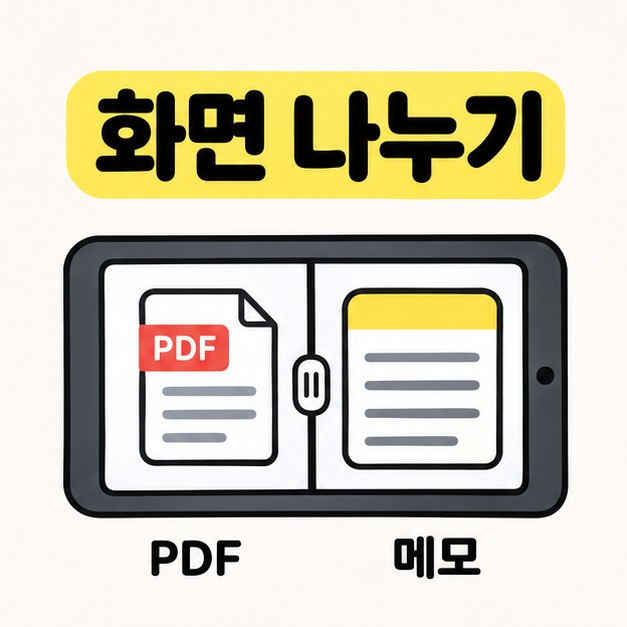
아이패드는 윈도우형 앱으로 창을 나란히 두고, 갤럭시 탭은 최근 앱 화면에서 분할 화면을 열 수 있다. 태블릿 pc 사용법을 익힐 때는 자료를 보는 앱과 메모 앱을 함께 띄워 보면 두 화면이 어떻게 움직이는지 익히기 쉽다.
- iPadOS 26 이상에서 윈도우형 앱을 쓸 수 있다면 설정의 ‘멀티태스킹 및 제스처’에서 ‘윈도우형 앱’을 고른다. 한 앱을 전체 화면으로 열고 화면 아래의 앱 모음인 Dock에서 다른 앱을 왼쪽이나 오른쪽 가장자리로 끈다.
- 갤럭시 탭에서는 ‘최근 앱’을 열고 첫 번째 앱의 아이콘을 누른다. ‘분할 화면으로 열기’를 선택한 뒤 두 번째 앱을 고른다.
두 앱 사이의 막대를 끌면 각 화면의 크기를 조절할 수 있다. PDF를 읽을 때는 문서 쪽을 넓히고, 메모를 길게 쓸 때는 메모 쪽을 넓혀 보자. 분할 옵션이 보이지 않으면 운영체제 버전과 사용하려는 앱이 해당 기능을 지원하는지 확인한다.
마치면서
처음에는 와이파이 연결, 계정 로그인, 화면 잠금부터 끝내면 된다. 태블릿 pc 사용법을 익힐 때는 자주 쓰는 앱 하나를 설치하고, 받은 PDF 하나를 찾아 열어 보는 것부터 시작해 보자. 아이패드는 ‘파일’, 갤럭시 탭은 ‘내 파일’에서 다운로드 항목을 확인한다. 기본 동작이 익숙해지면 자료와 메모 앱을 나란히 띄우고 가운데 막대로 필요한 화면을 넓혀 보면 된다.
[안내드립니다] 설정 메뉴와 화면 분할 지원 범위는 기기 모델, 운영체제 버전 및 앱에 따라 달라질 수 있습니다.
'테크 지식' 카테고리의 다른 글
| 모니터 2개 사용하는법(케이블 연결, 화면 확장, 신호 없음) (0) | 2026.11.14 |
|---|---|
| 블루투스 스피커 연결방법(휴대폰, 윈도우, 맥, 소리 안 날 때) (0) | 2026.11.13 |
| 태블릿pc와 노트북의 차이(필기, 프로그램 호환성, 휴대성) (0) | 2026.11.13 |
| 충전기 타입 종류와 케이블 고르는 법(USB-C, 라이트닝, 마이크로 USB) (0) | 2026.11.13 |
| 블루투스 이어폰 연결방법(안드로이드, 아이폰, 윈도우 11) (0) | 2026.11.12 |