아이패드를 공장 초기화하려면 설정에서 일반, 전송 또는 iPad 재설정, 모든 콘텐츠 및 설정 지우기를 차례로 누르면 된다. 기기에 저장된 앱과 데이터가 지워지므로 필요한 자료는 먼저 백업하자. 화면 잠금 암호를 몰라 설정을 열 수 없다면 잠금 화면의 재설정 옵션이나 컴퓨터의 복구 모드를 이용할 수 있다.
아이패드 초기화 방법을 백업, 설정에서 지우기, 암호를 잊었을 때 복원하기 순서로 알아보자.
초기화 전에 무엇부터 확인할까?
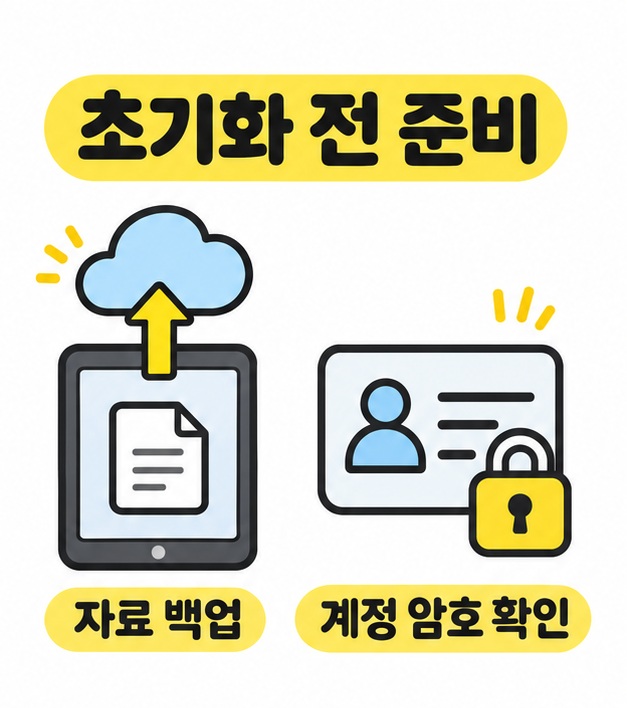
남겨 둘 자료를 백업하고, 아이패드에 로그인한 Apple 계정과 암호를 확인한다. 화면을 여는 기기 암호와 Apple 계정에 로그인하는 암호는 쓰이는 곳이 다르다. 초기화 도중이나 다시 설정하는 과정에서 계정 암호를 묻는 화면이 나올 수 있다.
iCloud에 백업하려면 와이파이에 연결한 뒤 설정 맨 위의 사용자 이름을 누르고 iCloud, iCloud 백업, 지금 백업을 차례로 선택한다. 백업이 끝나면 같은 화면에 표시된 최근 백업 날짜와 시간을 확인하자. Mac의 Finder나 Windows의 Apple 기기 앱으로 컴퓨터에 백업할 수도 있다.
중고로 판매하거나 다른 사람에게 준다면 필요한 자료를 옮긴 뒤 기존 기기를 지운다. 사진이 iCloud와 동기화된 상태에서 사진 앱으로 하나씩 지우면 다른 기기에서도 삭제될 수 있다. 기기 전체를 비울 때는 아래의 지우기 메뉴를 이용하자. 물리 유심을 꽂아 쓰던 셀룰러 모델이라면 넘기기 전에 유심도 빼 둔다.
설정에서 아이패드 초기화 방법은?
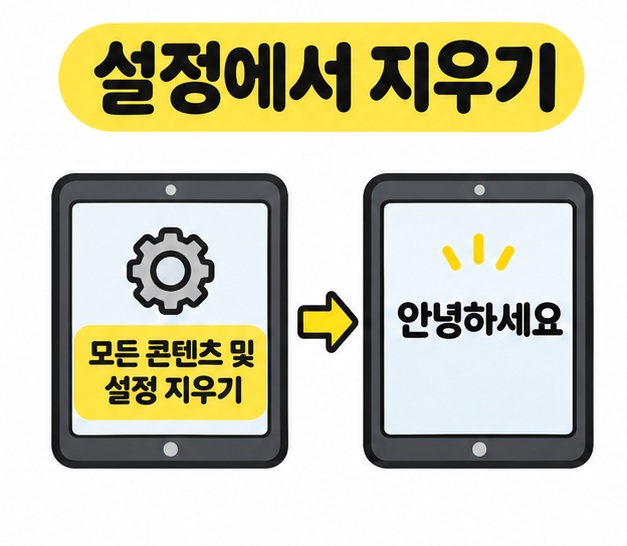
설정을 열 수 있다면 ‘모든 콘텐츠 및 설정 지우기’를 선택한다. 같은 화면의 ‘재설정’은 네트워크 등 일부 설정이나 전체 설정을 기본값으로 돌릴 때 쓰는 메뉴다. 기기를 통째로 비우려면 아래 순서로 진행한다.
- 설정 앱에서 일반을 열고 전송 또는 iPad 재설정을 선택한다.
- 모든 콘텐츠 및 설정 지우기를 누른 뒤 지워지는 항목을 확인하고 계속을 누른다.
- 기기 암호나 Apple 계정 암호를 요구하면 입력한다. eSIM을 유지할지 묻는 경우, 같은 기기에서 회선을 계속 쓸지에 맞춰 고른다. 양도할 때는 eSIM도 지운다.
- 지우기가 끝나 ‘안녕하세요’ 화면이 표시되면, 직접 계속 쓸 경우에만 설정을 진행하고 필요하면 백업에서 복원한다.
양도할 기기는 받는 사람이 설정할 수 있도록 ‘안녕하세요’ 화면에 둔다. 설정에서 지우기가 완료되면 나의 찾기와 활성화 잠금이 꺼진다. 셀룰러 요금제의 이전이나 해지가 필요하다면 통신사에 따로 확인하자.
화면 잠금 암호를 잊었다면?
암호를 최근 바꿨다면 이전 암호로 재설정할 수 있는지 먼저 확인하자. iPadOS 17 이후에는 이전 암호가 유효하다면 변경 후 72시간 동안 잠금 화면에서 사용할 수 있다. 잠금 화면에서 기기 재설정 옵션을 쓸 수 있다면 화면 안내를 따르면 된다. 이 옵션으로 기기를 지우려면 나의 찾기가 미리 켜져 있어야 하고, 인터넷 연결과 Apple 계정 암호가 필요하다.
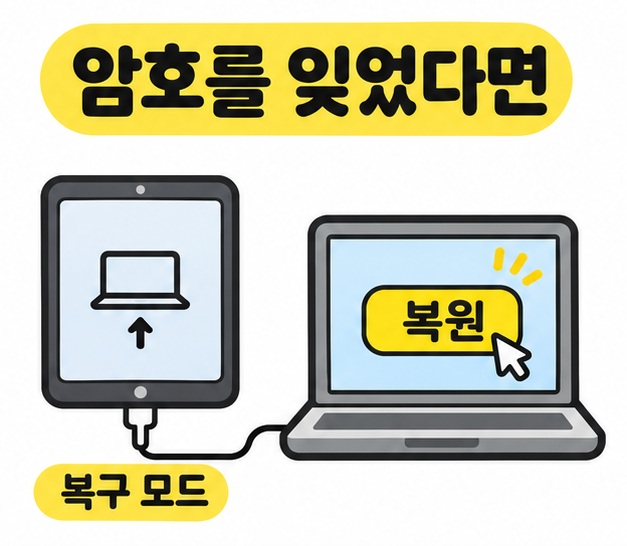
컴퓨터를 쓰는 아이패드 초기화 방법은 기기를 끄고 USB 케이블로 Mac 또는 Windows PC에 연결하는 데서 시작한다. 홈 버튼이 없다면 상단 버튼에 가까운 음량 버튼과 먼 음량 버튼을 차례로 짧게 누른 뒤 상단 버튼을 길게 누른다. 홈 버튼이 있다면 홈 버튼과 상단 버튼을 함께 길게 누른다. 컴퓨터와 케이블 그림이 나타나면 버튼을 놓고, Mac의 Finder 또는 Windows의 Apple 기기 앱에서 iPad를 선택해 ‘복원’을 누른다. Apple iPad 복구 모드 안내 바로가기
마치면서
아이패드 초기화 방법은 설정을 열 수 있는지에 따라 고르면 된다. 설정이 열리면 필요한 자료를 백업한 뒤 모든 콘텐츠 및 설정 지우기를 선택한다. 잠금 암호를 잊었다면 잠금 화면의 옵션을 먼저 확인하고, 거기서 재설정할 수 없다면 컴퓨터에서 복구 모드로 복원한다. 다시 쓸 기기는 백업을 불러오고, 다른 사람에게 넘길 기기는 ‘안녕하세요’ 화면에서 넘기면 된다.
[안내드립니다] 이 글은 본인 소유의 iPad를 기준으로 작성했습니다. 메뉴 이름과 재설정 옵션은 iPadOS 버전 및 기기 모델에 따라 달라질 수 있습니다.
'테크 지식' 카테고리의 다른 글
| 태블릿 뜻(태블릿 PC, 스마트폰과 노트북 차이, 활용법) (0) | 2026.11.15 |
|---|---|
| 태블릿 pc 사용법(초기 설정, 앱 설치, 파일 찾기, 화면 분할) (0) | 2026.11.14 |
| 모니터 2개 사용하는법(케이블 연결, 화면 확장, 신호 없음) (0) | 2026.11.14 |
| 블루투스 스피커 연결방법(휴대폰, 윈도우, 맥, 소리 안 날 때) (0) | 2026.11.13 |
| 태블릿pc와 노트북의 차이(필기, 프로그램 호환성, 휴대성) (0) | 2026.11.13 |