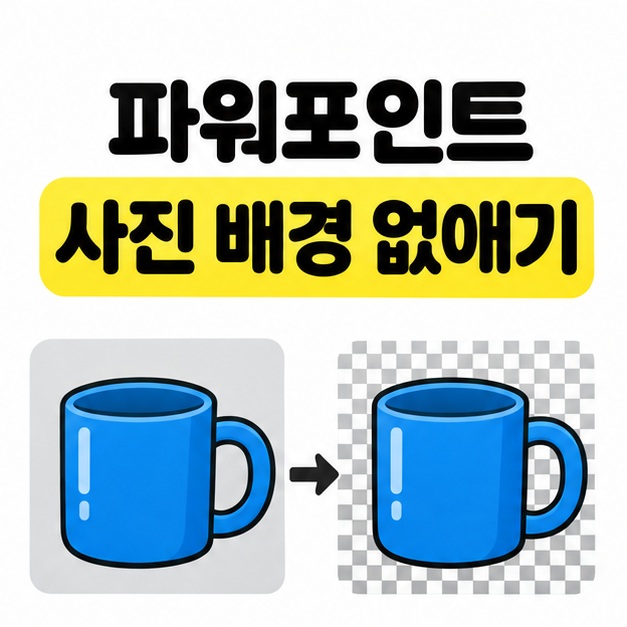

슬라이드에 넣은 사진을 클릭하고 ‘그림 서식 → 배경 제거’를 누르면 파워포인트가 지울 부분을 자홍색으로 표시한다. 남길 부분까지 자홍색으로 칠해졌다면 연필 도구로 영역을 다시 지정한 뒤 적용한다. 파워포인트 사진 배경 없애기는 사람이나 물건만 떼어 슬라이드에 배치할 때 쓸 수 있다. 데스크톱 앱에서 배경을 고르고, 필요한 부분을 보정하고, 결과를 투명 PNG로 저장하는 순서로 살펴보자.파워포인트 사진 배경 없애기, 메뉴는 어디에 있을까?슬라이드 안의 사진을 선택한 뒤 상단 ‘그림 서식’ 탭에서 ‘배경 제거’를 연다. 사진을 아직 넣지 않았다면 ‘삽입 → 그림’에서 JPG나 PNG 사진을 불러온다. 사진을 넣은 뒤 아래 순서로 미리보기까지 확인한다. 사진을 한 번 클릭한다. 상단에 ‘그림 서식’이 보이지..